
使い方ガイド
企業アカウントでできることと、基本的な操作手順をご説明します。
① アカウント作成
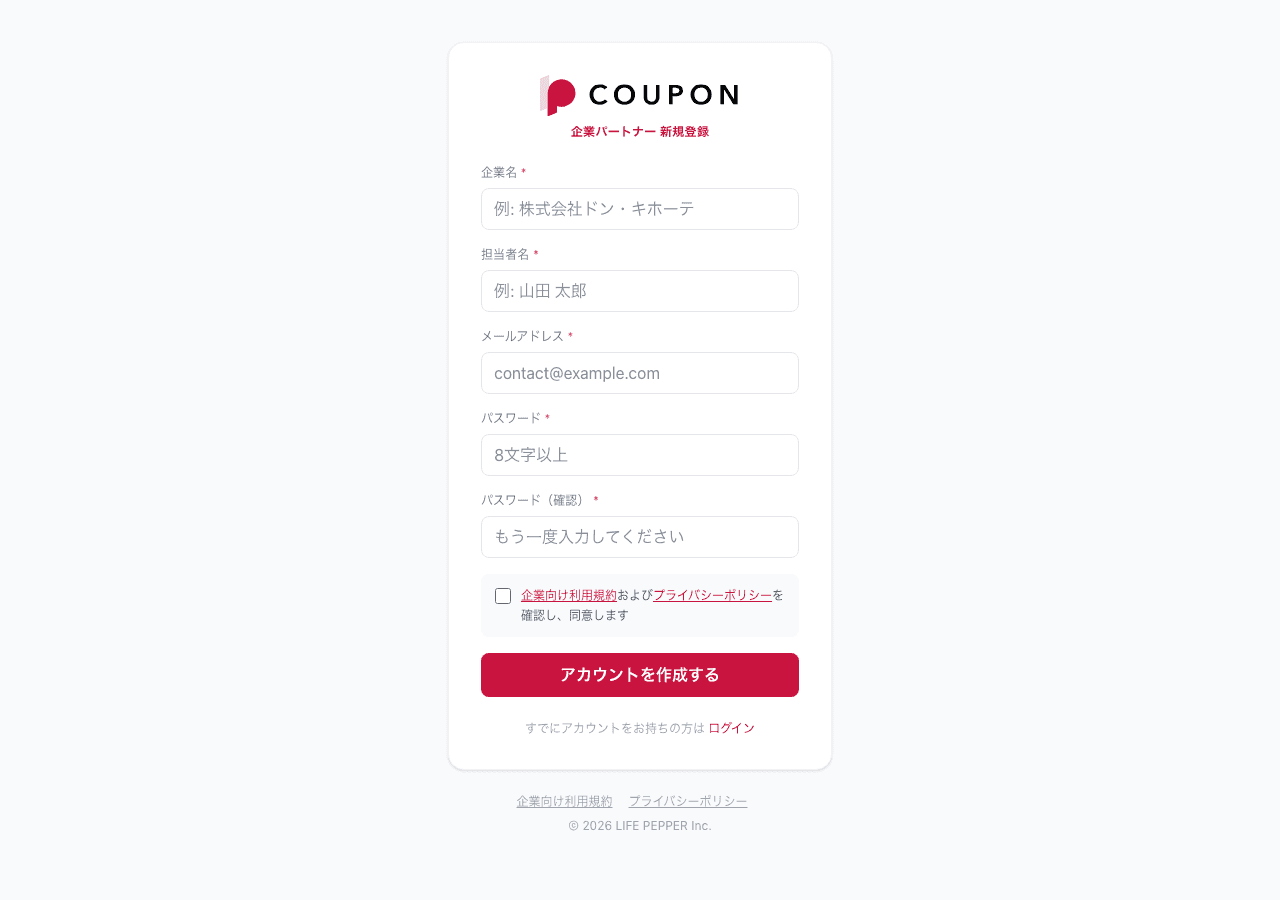
掲載のお申し込み後、サポートからご案内する登録ページから企業アカウントを作成します。
ご案内された登録ページのURLを開く
企業名・担当者名・メールアドレス・パスワードを入力
利用規約に同意して「アカウントを作成する」をクリック
登録完了メールを確認
② 企業プロフィール
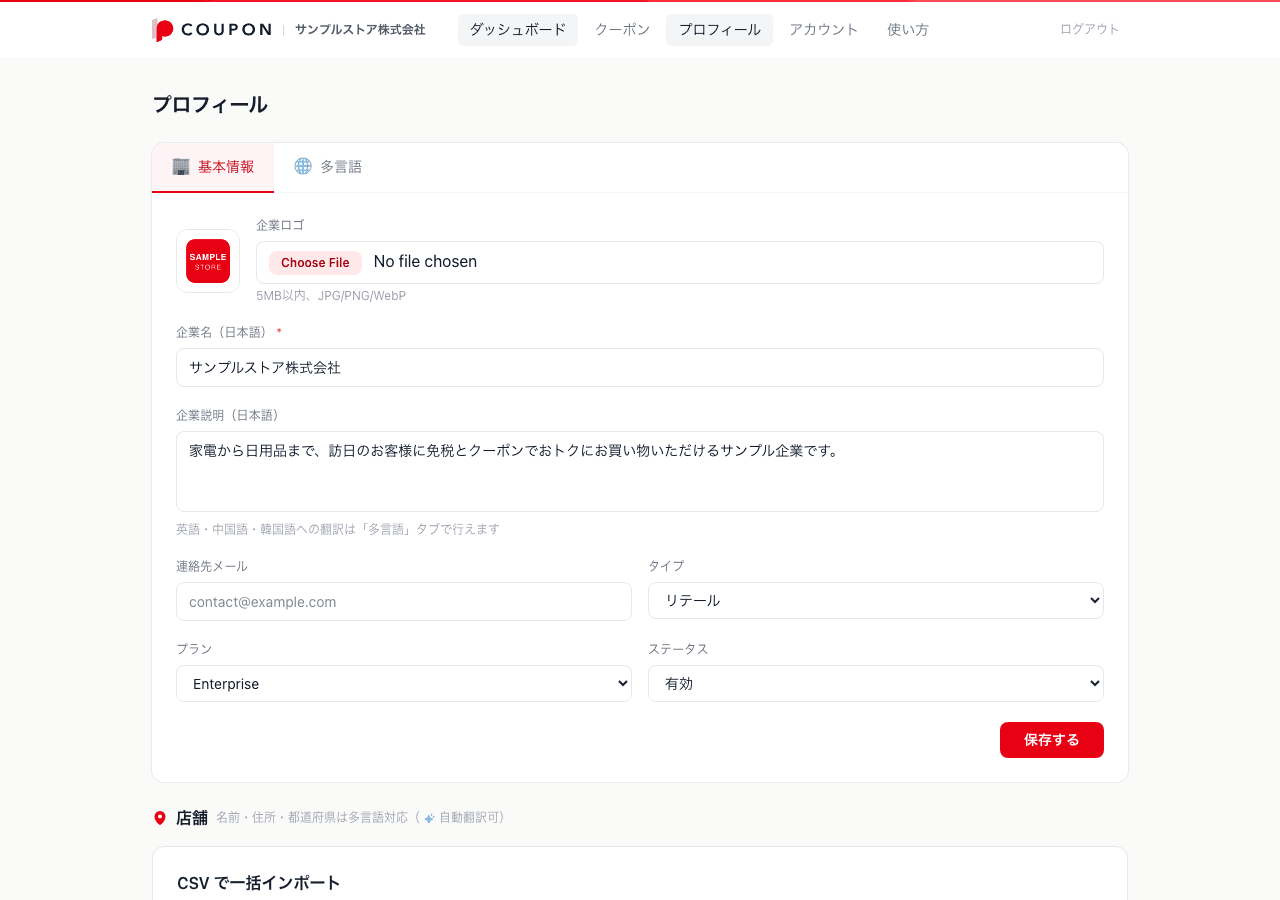
「プロフィール」ページから企業情報を設定します。ロゴや説明文はクーポン画面にも表示されます。
プロフィールページを開く
ロゴ画像をアップロード(必須)
ロゴが未設定だとクーポンを作成できません。最初に登録してください。
企業説明(多言語)を入力
保存
③ 店舗登録
クーポンに紐づける店舗を登録します。店舗はマップ画面にも表示されます。
方法A — CSV一括インポート(推奨)
店舗数が多い場合はCSVが便利です。
CSVファイルを準備
プロフィールページの「店舗」タブを開き「CSVインポート」をクリック
アップロード後「座標を自動取得」をクリック
方法B — 手動で1件追加
「店舗を追加」ボタンをクリック
店舗名・住所を入力して保存
保存後、行の「📍」ボタンで座標を取得
④ クーポン作成
上部ナビの クーポン → 新規作成 から作成します。
作成前に用意するもの
- 企業ロゴ(プロフィールに登録。未登録だと作成画面に進めません)
- アイキャッチ画像(クーポン 1 件につき 1 枚。正方形推奨)
利用方法を選択
- ユーザーが「このクーポンを使う」をタップすると30秒のカウントダウン画面が表示され、スタッフが内容を確認して「スタッフが確認しました」を押すと完了します
- スタッフが「スタッフが確認しました」を押した回数が、利用回数(Redemption)として記録されます
- 店舗側の機器・システム連携は不要。ユーザーのログインも不要です
- ユーザーがクーポン画像をフルスクリーン表示し、端末に保存できます。バーコード付きクーポン画像などをそのまま配布できます
- 電波の弱い店内や機内でも提示できるのが利点です(オフライン対応)
- ユーザーがクーポン画像を保存(ダウンロード)した回数が、利用回数(Redemption)として記録されます
- 作成時に「クーポン画像」のアップロードが必須です
- ユーザーがタップすると指定した外部URLがブラウザで開きます。既に自社でクーポンページをお持ちの場合に最適です
- 作成時に「外部クーポンURL」の入力が必須です
- アプリ内で計測できるのは表示回数と詳細閲覧まで。遷移後の利用状況は遷移先での計測になります
割引設定
「最大(Max)表示にする」をチェックすると一覧に「最大」ラベルが付きます。
アイキャッチ画像を設定(必須)
- 形式:JPEG(.jpg / .jpeg)・PNG・WebP・GIF
- サイズ:4MB まで(JPEG・PNG・WebP は送信前に自動で縮小されます。GIF は縮小されません)
- 比率:正方形(1:1)で用意すると切れません(横長・縦長は中央を正方形に切り抜いて表示します)
有効期限を設定
開始日を未来の日付にすると、公開しても開始日の 0 時(日本時間)まではユーザーに表示されません。この間、一覧のステータスは 公開予約中(10/15〜) のように表示されます。
多言語テキストを入力
「日本語」タブにタイトル・利用条件を入力し、
✨ 自動翻訳 を押すと5言語に一括翻訳されます。
説明コンテンツ(テキスト・画像ブロック)も翻訳対象です。
説明コンテンツの画像について
- 形式:JPEG(.jpg / .jpeg)・PNG・WebP・GIF
- サイズ:1枚 10MB まで
- 枚数:1言語あたり 10枚 まで
アップロード時に自動で縮小されるので、スマートフォンやカメラで撮った写真をそのまま貼っていただけます。
iPhone で撮影した写真が HEIC 形式の場合、パソコンのブラウザでは追加できないことがあります。 その場合は JPEG で保存し直してからお試しください(iPhone から直接選ぶ場合は自動で JPEG に変換されます)。
対象店舗を選択
プレビュー → 保存 → 公開
公開時には、①割引内容・利用条件を店舗スタッフに共有し店頭で掲載内容のとおり対応できる体制が整っていること、②各言語の翻訳後の掲載内容を確認・承認したこと、の2つの確認チェックがあります。公開前に必ず店舗側の受け入れ準備と各言語タブの内容確認を済ませてください。
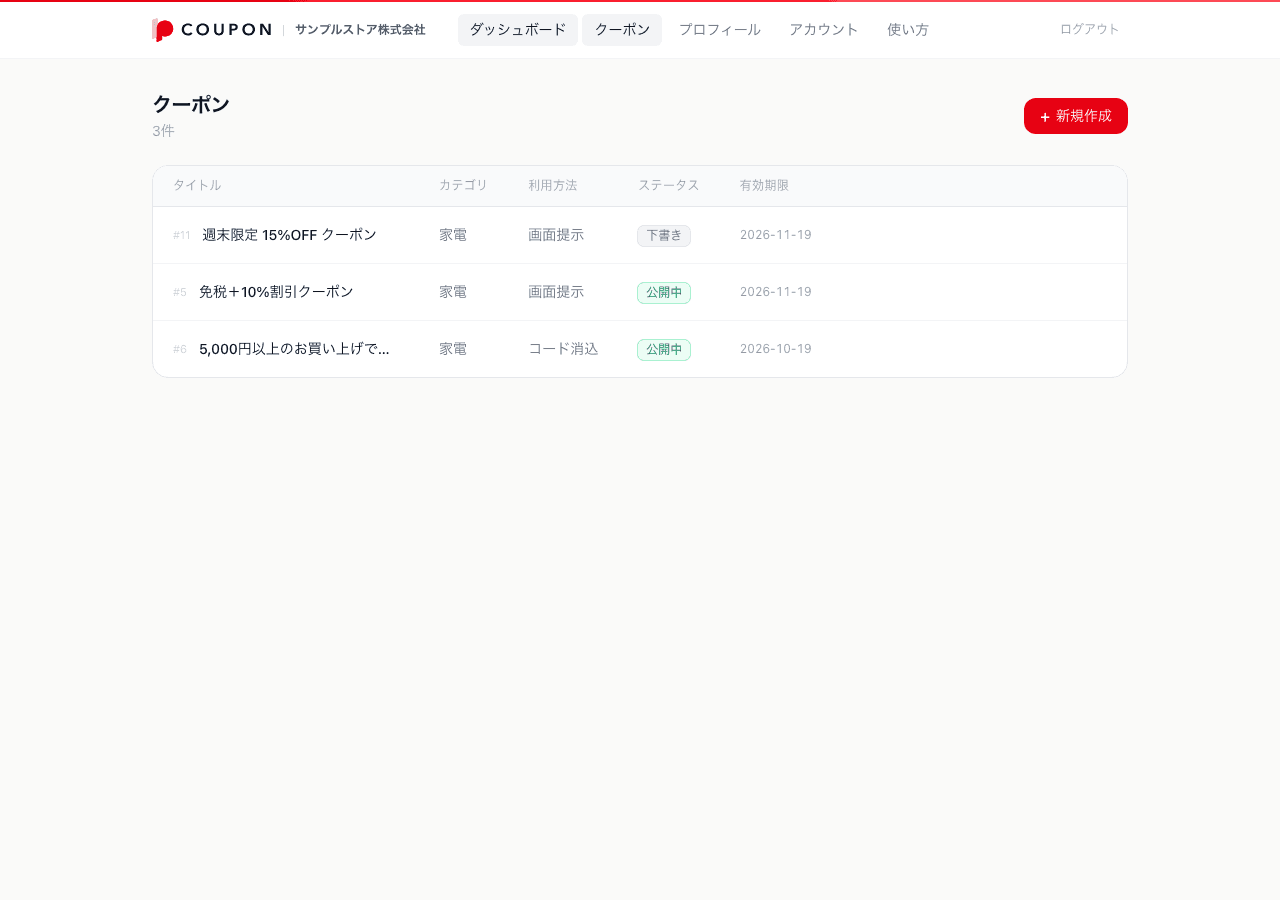
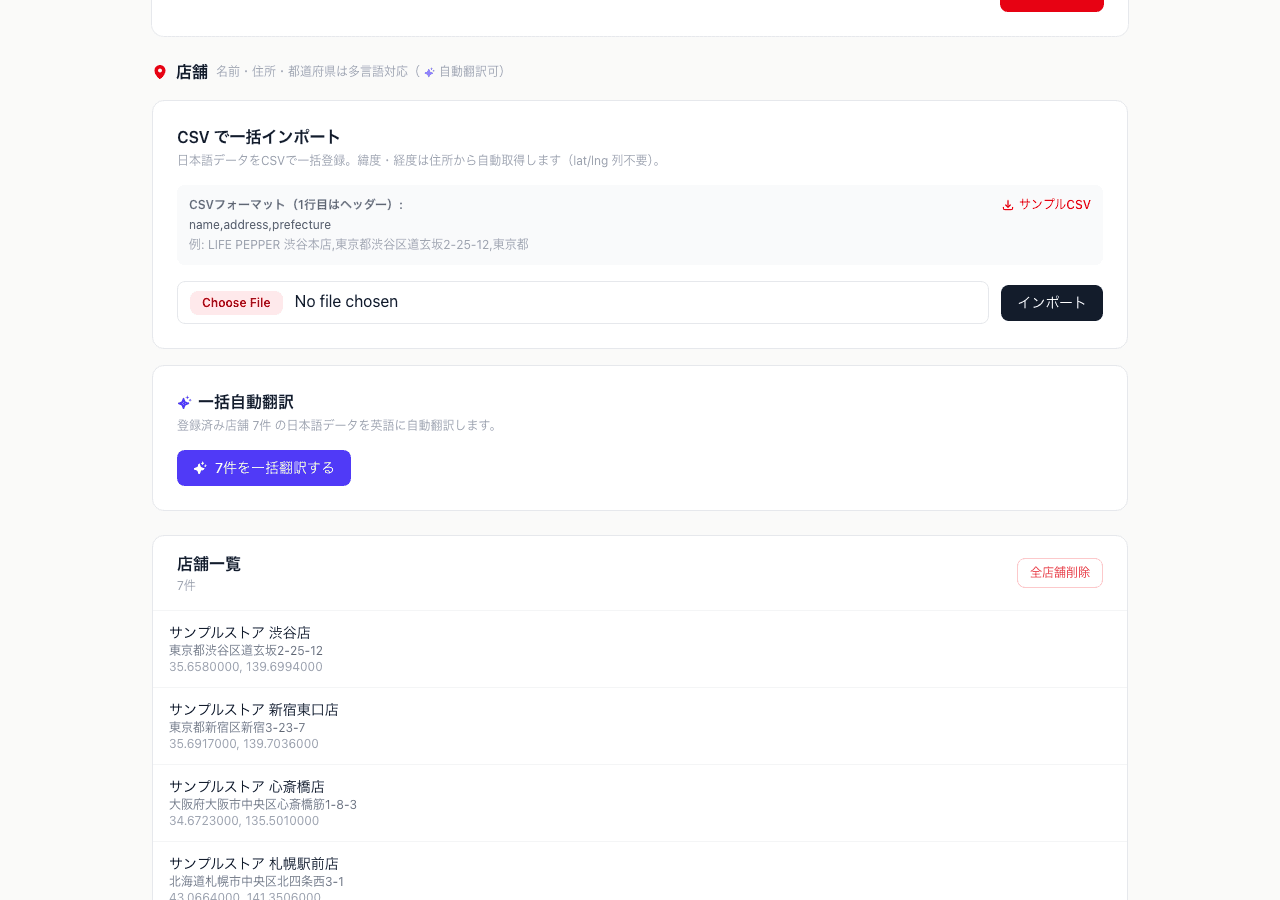
▲ クーポン一覧。行にカーソルを当てると「計測」「公開/非公開」「編集」ボタンが表示されます。
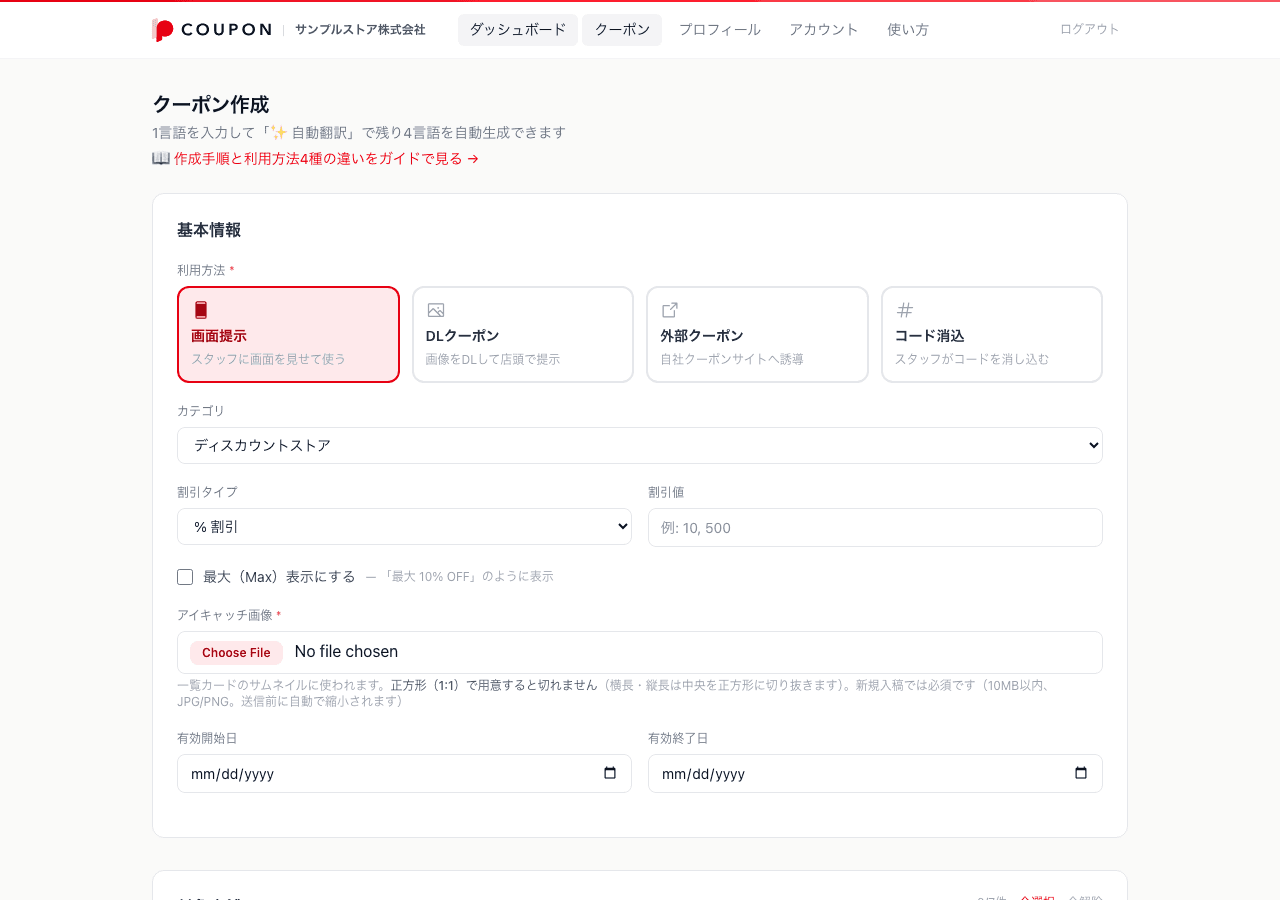
▲ クーポン作成フォーム。
⑤ 自動翻訳について
日本語入力後に ✨ 自動翻訳 を押すと、以下の5言語に自動で翻訳されます。
- 翻訳後も各言語タブで個別に修正できます
- 説明コンテンツのテキストブロックも翻訳されます(画像は対象外)
- コンテンツが長い場合、翻訳に数十秒かかることがあります
⑥ 効果計測
各クーポンの計測データをリアルタイムで確認できます。
Impression
一覧でクーポンが表示された回数
Click
詳細を開いた回数
Redemption
クーポンが利用された回数
クーポン一覧の「計測」リンクから過去30日間のグラフを確認できます。
よくある質問
Q. クーポンを公開したのに表示されない
A. ステータスが「公開中」になっているか確認してください。「公開予約中」と表示されている場合は有効開始日が未来の日付になっており、開始日から表示されます(すぐに掲載したい場合は開始日を本日以前に変更してください)。また、有効期限が過去になっていないか合わせてご確認ください。
Q. 店舗がマップに表示されない
A. 店舗に座標(緯度経度)が設定されていない可能性があります。プロフィール → 店舗タブから「座標を自動取得」を実行してください。
Q. 自動翻訳でエラーが出る
A. テキストが非常に長い場合、翻訳に時間がかかりタイムアウトすることがあります。内容を短くしてから再試行してください。